ファイヤースティックで映像はきれいに映っているのに、なぜか音だけ出ないと困ってしまいますよね。
テレビの故障かもと心配になるかもしれませんが、ミュート設定や音声の出力先、接続機器との設定を見直すことで、状況が変わることがあります。
この記事では、ファイヤースティックの音が出ないときに確認したいポイントを、簡単に試しやすい順番でご紹介します。
テレビ本体だけでなく、サウンドバーやBluetooth機器、プロジェクターなどにつないでいる場合の確認方法もわかります。
いきなり初期化する前に、まずは負担の少ない対処からひとつずつ試して、音が出ない原因を落ち着いて切り分けていきましょう。
この記事でわかること
- ミュート・音量・音声の出力先を確認する方法
- Fire TV Stickとテレビ、周辺機器を再起動する手順
- サラウンドサウンドやサウンドバーの設定を見直すポイント
- 改善しない場合に更新・初期化・サポート相談へ進む順番
まずはミュート・音量・音声の出力先を確認する
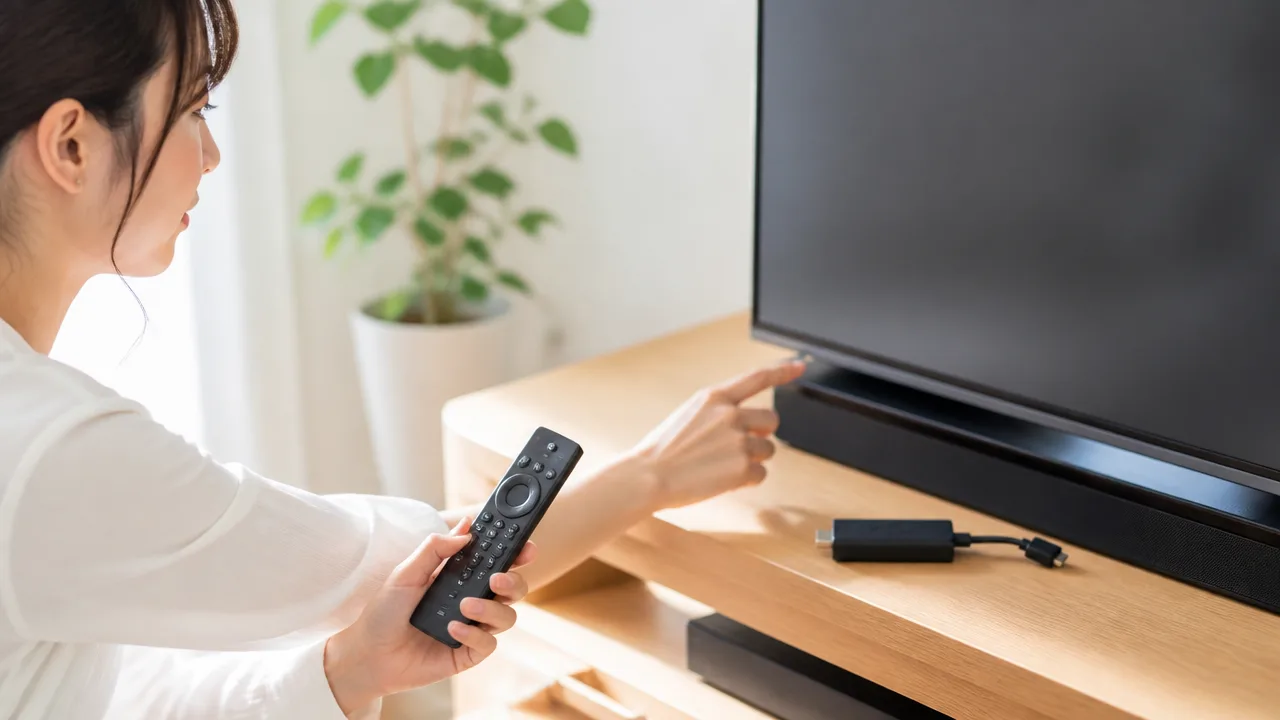
ファイヤースティックで映像は映るのに音が出ないときは、テレビの消音・音量・音声の出力先を確認すると解決することがあります。
Fire TV Stick本体ではなくテレビや接続中の機器が音を出す仕組みのため、まずは画面に近い場所から順番に設定を見直してみましょう。
テレビと接続機器のミュートを解除する
最初に、テレビが消音状態になっていないかを確認します。
リモコンの消音ボタンを一度押し、テレビ画面に消音を示すマークが出ていないか見てみてください。
消音マークが表示されている場合は、もう一度消音ボタンを押して解除します。
テレビにほかの音声機器をつないでいる場合は、その機器側も消音になっていないか確認が必要です。
とくに家族が別の機器を使ったあとなどは、テレビ本体の設定は問題なくても、音声を出す機器だけが消音になっていることがあります。
- テレビ画面に消音マークが表示されていないか確認する。
- テレビのリモコンにある消音ボタンを押して状態を切り替える。
- テレビ以外から音を出している場合は、その機器の消音状態も確認する。
「音量を上げても無音」という場合でも、消音だけが有効になっているケースがあります。
テレビ側の音量を上げる
消音が解除されていても、テレビの音量が小さすぎると音が出ていないように感じることがあります。
テレビのリモコンで音量を少しずつ上げ、画面に表示される音量の目盛りが動くか確認しましょう。
Fire TVの画面上で映像が正常に再生されているなら、テレビの音量を中程度まで上げて変化を見る方法がわかりやすいです。
| 確認する場所 | 見るポイント |
|---|---|
| テレビの画面表示 | 音量の目盛りが低くなっていないか確認する。 |
| テレビ本体の操作ボタン | リモコンの反応が分かりにくいときに音量を調整する。 |
| テレビの音声設定 | スピーカーの音量を個別に小さくしていないか確認する。 |
リモコンで操作しても画面上の音量表示が変わらないときは、テレビ本体の音量ボタンでも試すと、どこで操作が止まっているか判断しやすくなります。
急に大音量にならないよう、音量は少しずつ上げると安心です。
テレビ内蔵スピーカーを音声の出力先に設定する
テレビの設定で音声の出力先が外部機器になっていると、テレビ内蔵スピーカーからは音が出ません。
いったん原因を切り分けるために、テレビの設定メニューから音声出力先を「テレビスピーカー」または「内蔵スピーカー」にしてみましょう。
設定名はテレビのメーカーや機種によって異なりますが、「音声」「サウンド」「スピーカー」などの項目にあることが多いです。
- テレビの設定メニューを開きます。
- 「音声」または「サウンド」に関する項目を選びます。
- 音声の出力先を「テレビスピーカー」または「内蔵スピーカー」に変更します。
- Fire TV Stickのホーム画面や動画を開き、音が出るか確認します。
内蔵スピーカーで音が出た場合は、Fire TV Stickではなく、テレビ側で選ばれていた音声の出力先が関係していた可能性があります。
映像だけ映る場合は音声設定と接続を見直す
映像だけが映って音が出ない場合は、Fire TV Stickからの映像信号はテレビに届いていても、音声の行き先が適切でないことがあります。
まずはテレビの入力をFire TV Stickを表示している入力に合わせたうえで、音声出力先がテレビ内蔵スピーカーになっているかを確認してください。
テレビのメニュー内に「デジタル音声出力」や「音声形式」の項目がある場合は、現在の選択内容を確認しておくとよいでしょう。
ただし、設定を一度に複数変更すると原因が分かりにくくなるため、一項目ずつ変更して、その都度音が出るか確認するのがおすすめです。
この段階でテレビ内蔵スピーカーから音が出れば、基本的な音声出力は確認できています。
一時的な問題はFire TV Stickと周辺機器の再起動で解消を試す
音量や出力先に問題が見当たらないのに音が出ないときは、Fire TV Stickやテレビを再起動すると改善する場合があります。
動作中に起きた一時的な読み込みエラーや通信の不安定さは、電源を入れ直して動作を整えることで解消を試せます。
設定を変更する前に再起動を試すと、原因を増やさずに確認しやすくなります。
リモコンの選択ボタンと再生・一時停止ボタンを長押しする
Fire TV Stickの画面が表示されていてリモコン操作ができる場合は、リモコンのボタン操作で再起動できます。
ホーム画面に戻る必要はなく、動画を停止した状態でも実行できます。
- Fire TVリモコンの中央にある選択ボタンを確認します。
- 選択ボタンと、その下にある再生・一時停止ボタンを同時に長押しします。
- 約5秒間押し続け、テレビ画面に再起動の案内が出たらボタンから指を離します。
- Fire TV Stickが再起動してホーム画面に戻ったら、音が出るか確認します。
再起動中は画面が一時的に暗くなったり、Fire TVのロゴが表示されたりしますが、故障とは限りません。
再起動が終わるまでは、リモコン操作を繰り返さずに待つと安心です。
リモコンの反応がない場合や、画面が固まって操作できない場合は、次の方法ではなくテレビや電源まわりの状態を確認しながら、無理のない範囲で再起動を進めましょう。
設定メニューからFire TV Stickを再起動する
リモコンが正常に使えているなら、設定メニューからもFire TV Stickを再起動できます。
ボタンの同時押しがうまくいかないときにも試しやすい方法です。
- Fire TV Stickのホーム画面右側にある設定を開きます。
- 「マイFire TV」を選びます。
- 「再起動」を選択します。
- 確認画面が表示されたら、もう一度「再起動」を選びます。
機種や画面の表示によっては、「マイFire TV」の代わりに端末に関する項目が表示されることがあります。
その場合も、端末設定の中にある「再起動」を探してみてください。
再起動後は、まずFire TV Stickのホーム画面で操作できることを確認してから、音が出なかった動画やアプリを開きます。
再起動直後は通信の準備に少し時間がかかることがあるため、ホーム画面が安定してから再生するのがおすすめです。
テレビとWi-Fiルーターも電源を入れ直す
Fire TV Stickだけを再起動しても変化がない場合は、テレビとWi-Fiルーターも順番に電源を入れ直してみましょう。
テレビ側の動作が一時的に不安定だった場合や、動画の音声データの読み込みが途切れている場合に役立つことがあります。
| 機器 | 行うこと | 確認の目安 |
|---|---|---|
| テレビ | 電源を切り、少し待ってから入れ直す | Fire TV Stickの画面が正常に表示されるか |
| Wi-Fiルーター | 電源を切り、30秒ほど待ってから入れ直す | 接続ランプが落ち着くか |
| Fire TV Stick | テレビと通信が安定してから再起動する | 動画を再生して音が出るか |
Wi-Fiルーターを再起動すると、一時的にスマートフォンやパソコンなどもインターネットにつながらなくなります。
仕事中の通信やオンライン会議などに影響しない時間帯を選ぶとよいでしょう。
ルーターの電源を入れ直した後は、接続が安定するまで数分かかることがあります。
急いで何度も電源を切り替えるよりも、各機器が起動し終わるまで待ってから音を確認することが大切です。
再起動後に音が戻った場合は、一時的な動作や通信の不安定さが関係していた可能性があります。
HDMI端子と電源の接続を整える
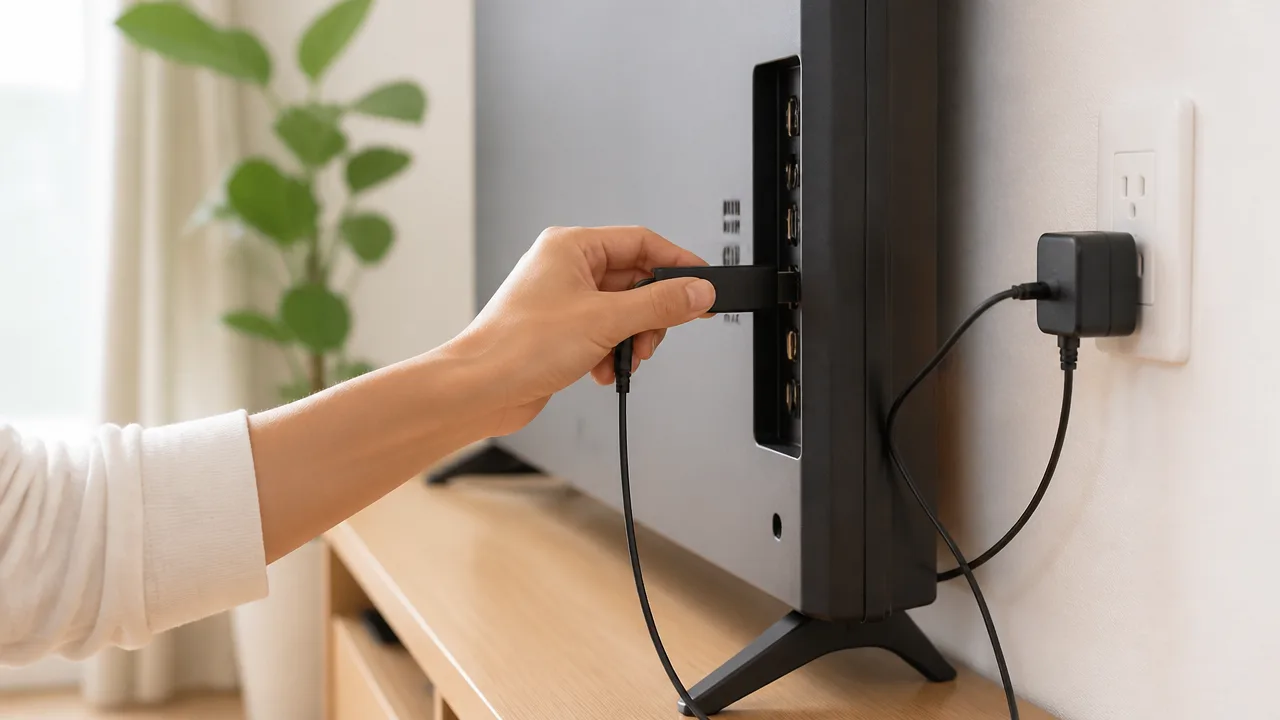
Fire TV Stickの画面は映っているのに音が出ないときは、HDMI端子の接続状態や電源の供給が不安定になっている場合があります。
いったん本体を抜き差しし、別の端子や付属の電源アダプターでつなぎ直すだけで、音声が戻ることもあります。
接続を確認するときは、テレビとFire TV Stickの電源を切った状態で行うと、端子や本体に負担をかけにくく安心です。
Fire TV StickをHDMI端子から抜き差しする
Fire TV StickがHDMI端子に最後まで差し込まれていなかったり、端子の接触が不安定だったりすると、映像や音声が正常に伝わらないことがあります。
テレビの電源を切ってから、Fire TV StickをHDMI端子からゆっくり取り外します。
端子部分に目立つほこりや異物がないかを確認し、強くこすらずに整えてから差し込み直してください。
差し込む際は、ぐらつきがない位置までまっすぐ入っていることを確認しましょう。
- Fire TV Stick本体がHDMI端子にしっかり固定されているか確認します。
- テレビの背面に手が届きにくい場合は、無理に力を入れず、テレビを安定した場所で少し動かして作業します。
- 端子が熱くなっているときは、少し冷めてから触れると安心です。
抜き差しした後はテレビの電源を入れ、Fire TV Stickを接続している入力画面を表示して、動画の音声を確認します。
別のHDMI端子に接続して入力を切り替える
テレビに複数のHDMI端子があるなら、Fire TV Stickを別の端子につなぎ替えてみる方法もあります。
端子ごとに接触状態や機器との相性が異なるため、ほかの端子では音が出るかを確かめると、原因を絞り込みやすくなります。
つなぎ替えた後は、テレビのリモコンにある入力切替ボタンなどを使い、新しく接続したHDMI入力を選択してください。
| 確認すること | 見るポイント |
|---|---|
| 接続した端子 | Fire TV Stickを差し込んだHDMI番号を控える |
| テレビの入力 | 接続先と同じHDMI入力が選ばれているか確認する |
| 表示の状態 | Fire TV Stickのホーム画面がテレビに表示されるか確認する |
| 音声の状態 | 動画を再生して音が出るか確認する |
ゲーム機やレコーダーなど、すでに別の機器を使っている端子へつなぐ場合は、先にその機器を取り外すか、空いている端子を選ぶと混乱しにくいでしょう。
なお、テレビ側の端子に物理的な不具合がある可能性もあるため、特定の端子だけで音が出ない場合は、その端子の使用を避ける選択もあります。
付属の電源アダプターで安定して給電する
Fire TV StickはテレビのUSB端子から給電できる場合もありますが、電力が十分に供給されないと動作が安定しないことがあります。
音声に限らず、画面表示や操作にも違和感があるときは、付属の電源アダプターと電源ケーブルを使ってコンセントから給電する方法を試してみてください。
テレビのUSB端子は機種によって供給できる電力が異なるため、Fire TV Stickの使用中に必要な電力を安定してまかなえないことがあります。
- Fire TV Stickにつないでいる電源ケーブルを確認します。
- テレビのUSB端子から給電している場合は、付属の電源アダプターへつなぎ替えます。
- 電源アダプターを壁のコンセントへしっかり差し込みます。
- ケーブルの両端が緩んでいないことを確認してから、音声を確かめます。
延長コードや電源タップを使っている場合は、プラグが浮いていないかも確認しましょう。
ただし、コンセント周辺で異常な熱やにおいなどが気になる場合は、使用を続けずに安全を優先してください。
HDMI延長ケーブルや変換機器を外して確認する
テレビの背面スペースの都合でHDMI延長ケーブルを使っていたり、途中に分配器や変換機器をつないでいたりすると、接続経路が増える分だけ音声が不安定になる場合があります。
確認のために、可能であればFire TV StickをテレビのHDMI端子へ直接接続する状態にして、音が出るか試してみましょう。
直接つないだ状態で音が出るなら、取り外した延長ケーブルや変換機器、またはその接続部分が影響している可能性があります。
- HDMI延長ケーブルを使っている場合は、いったん外して直接接続します。
- HDMIの分配器や切替器を使っている場合は、経由させずに確認します。
- 変換アダプターを使用している場合は、接続の向きや差し込み具合も見直します。
テレビの端子周辺が狭く、Fire TV Stickを直接差し込みにくい場合は、無理に押し込まず、接続しやすい別のHDMI端子を使うとよいでしょう。
接続をできるだけシンプルにした状態で音が出るかを確かめることが、次に見直す場所を判断する近道になります。
サラウンドサウンド設定を接続機器に合わせる
映像は映るのに音が出ない、または音が途切れるときは、Fire TV Stickのサラウンドサウンド設定がテレビや音響機器に合っていない可能性があります。
まずは「PCM」に変更して音が出るか確認し、問題がなければ接続機器に対応した形式へ戻す方法が分かりやすいでしょう。
音声形式には複数の種類があり、Fire TV Stickが出力する形式とテレビ・サウンドバーなどが受け取れる形式が一致しないと、無音になる場合があります。
「ディスプレイとサウンド」から音声設定を開く
サラウンドサウンドの設定は、Fire TV Stickのホーム画面にある設定メニューから確認できます。
機種やソフトウェアの状態によって表示名が少し異なることがありますが、基本的には次の順番で開けます。
- Fire TV Stickのホーム画面で、歯車の形をした「設定」を選びます。
- 「ディスプレイとサウンド」を選びます。
- 「オーディオ」または「音声」に進みます。
- 「サラウンドサウンド」の項目を選びます。
ここでは、Fire TV Stickが接続先へどのような音声形式で出力するかを選択できます。
設定画面を開いたら、現在どの項目にチェックが入っているかをメモしておくと、試したあとに元の状態へ戻しやすくなります。
サラウンドサウンドをPCMに変更して試す
音が出ない原因を切り分けるためには、サラウンドサウンドを「PCM」に変更して再生を試す方法が役立ちます。
PCMは、多くのテレビで扱いやすい基本的な音声形式のため、対応形式の違いによる影響を確認しやすい設定です。
変更後は、普段音が出ない動画を再生して、テレビ本体または接続中の音響機器から音が聞こえるか確かめてください。
| 設定の例 | 確認しやすい場面 |
|---|---|
| PCM | テレビ本体のスピーカーで聞く場合や、まず音が出る状態を確認したい場合 |
| 最適な設定 | 接続機器に合わせてFire TV Stickに音声形式を選ばせたい場合 |
| Dolby Digital Plus | 対応するテレビやサウンドバーなどで、対応コンテンツの音声を楽しみたい場合 |
PCMにすると音が出る場合は、以前選択していたサラウンド形式を接続機器側が処理できていない可能性があります。
その場合は、PCMのまま使用するか、テレビや音響機器の対応状況を確認したうえで別の形式を選びます。
音が出ることを優先したいときは、無理にサラウンド形式を選ばずPCMを使うのも一つの方法です。
Dolby Digital Plusに対応しているか確認する
Dolby Digital Plusは、対応したコンテンツや再生機器で利用される音声形式です。
ただし、Fire TV Stickだけが対応していても、テレビ・サウンドバー・AVアンプ・途中の接続機器のいずれかが対応していないと、正常に音声を受け取れないことがあります。
確認したいポイントは、Fire TV Stickから音が届くまでの経路全体です。
- テレビの取扱説明書や製品ページに、対応する音声形式の記載があるか確認します。
- サウンドバーやAVアンプを使う場合は、本体の対応形式も確認します。
- テレビを経由して音響機器へ出力している場合は、テレビ側が入力・出力の両方で対応しているか確認します。
- HDMI切替器や分配器を使用している場合は、その機器が音声形式に対応しているか確認します。
対応状況がはっきりしない場合は、「最適な設定」よりもPCMを選んだほうが安定することがあります。
また、動画サービスや作品によって配信される音声形式が異なるため、ある作品だけでなく複数の動画で確認すると判断しやすくなります。
HDMI-CECやARCの設定を見直す
テレビのスピーカーではなく、テレビにつないだサウンドバーやAVアンプから音を出している場合は、HDMI-CECやARCの設定も確認しましょう。
HDMI-CECは、HDMIで接続した機器どうしを連動させるための機能で、テレビメーカーごとに独自の名称で表示されることがあります。
ARCは、テレビからサウンドバーなどへ音声を送るための機能です。
テレビ側の設定でHDMI-CECやARCが無効になっていると、Fire TV Stickの音声が意図した機器へ送られない場合があります。
| 確認する設定 | 見直す内容 |
|---|---|
| HDMI-CEC | テレビの機器連動設定が有効になっているか確認します。 |
| ARC | サウンドバーなどをテレビのARC対応HDMI端子につないでいるか確認します。 |
| テレビの音声出力 | テレビスピーカーではなく、外部音声出力が選ばれているか確認します。 |
| 音声出力形式 | 自動設定で不安定な場合は、テレビ側でもPCMを選べるか確認します。 |
テレビの設定画面では、HDMI-CECが「機器リンク」「HDMI連動」などの名称になっていることがあります。
ARC対応端子には「ARC」または「eARC」と表示されていることが多いため、端子名もあわせて見てみてください。
設定を変更したあとに音が出るようになった場合は、サラウンドサウンドの設定を一つずつ戻しながら、安定して再生できる組み合わせを探すとよいでしょう。
特定のアプリや動画だけ無音ならアプリ側を確認する
ほかのアプリやホーム画面の操作音は聞こえるのに、特定のアプリや動画だけ音が出ない場合は、Fire TV Stick本体ではなくアプリや再生コンテンツに一時的な問題が起きている可能性があります。
まずはアプリを終了して開き直し、別の動画でも同じ状態になるか確認してみましょう。
音が出ない範囲を切り分けることで、必要な対処を選びやすくなります。
YouTube・Prime Video・Netflixを終了して開き直す
YouTube、Prime Video、Netflixなどの動画アプリでは、一時的な読み込みの不具合によって映像だけが再生され、音声が聞こえないことがあります。
このようなときは、再生画面から一度ホーム画面へ戻り、該当アプリを終了してから起動し直してみてください。
ホーム画面でアプリにカーソルを合わせ、リモコンのメニューボタンを押して「終了」が表示される場合は、その操作で閉じられます。
終了の項目が見当たらない場合は、別のアプリを開いたあとに再度目的のアプリを起動する方法でもかまいません。
動画を再生し直すときは、再生バーの音量マークが消音表示になっていないかも確認しましょう。
特にYouTubeでは、動画ごとにプレーヤー内の音量設定が変わっているように見えることがあります。
広告のあとや動画の切り替わり直後だけ無音になる場合もあるため、いったん再生を止めて、数秒後に再開する方法も試してみてください。
別の動画を再生してコンテンツ固有の状態か切り分ける
同じアプリ内で別の作品や動画を再生し、音が聞こえるか確認すると原因の範囲を判断しやすくなります。
たとえば一つの動画だけ無音で、ほかの動画には問題なく音が出るなら、その動画の配信状態や音声トラックの選択が関係している可能性があります。
| 確認した結果 | 考えられる状態 | まず行うこと |
|---|---|---|
| 一つの動画だけ音が出ない | 動画ごとの一時的な状態や音声設定の影響 | 別の作品を再生し、時間を置いて再度試します。 |
| そのアプリのすべての動画が無音 | アプリの動作が不安定になっている可能性 | アプリの終了、更新、キャッシュの消去を進めます。 |
| 複数のアプリで無音 | アプリ以外の要因も考えられる状態 | ほかの項目の対処をあらためて確認します。 |
映画や海外ドラマなどでは、日本語・英語・解説音声といった複数の音声が用意されている場合があります。
再生画面の「音声と言語」または吹き出しのようなアイコンを開き、希望する音声が選ばれているか見直してください。
映像は流れるのに特定作品だけ無音の場合は、別の音声を選び直すだけで変化することがあります。
ただし、配信作品によって利用できる音声は異なるため、選択肢が少ないこと自体は異常とは限りません。
アプリの更新とキャッシュの消去を試す
アプリを開き直しても改善しないときは、アプリが最新の状態か確認しましょう。
ホーム画面で対象アプリを選び、リモコンのメニューボタンから詳細画面を開くと、更新が表示されることがあります。
更新がある場合は適用したあと、アプリを起動して音声を確認してください。
更新項目が表示されない場合は、すでに最新版であるか、自動更新が行われている可能性があります。
続いて、Fire TVの設定からアプリのキャッシュを消去する方法もあります。
- 設定を開きます。
- 「アプリケーション」から「インストール済みアプリケーションを管理」を選びます。
- 音が出ないアプリを選択します。
- 「キャッシュを消去」を実行します。
キャッシュはアプリをスムーズに動かすために一時保存されるデータで、蓄積したデータが原因で動作が不安定になることがあります。
「キャッシュを消去」ではなく「データを消去」を選ぶと、ログイン情報やアプリ内の設定が消える場合があるため、まずはキャッシュの消去だけを試すと安心です。
消去後はアプリを開き直し、動画の再生を確認しましょう。
改善しないときはアプリを再インストールする
更新やキャッシュの消去を行っても特定アプリだけ無音のままであれば、アプリの再インストールを検討します。
再インストールでは、いったんアプリをアンインストールしてから、アプリストアであらためて入れ直します。
手順は、対象アプリの詳細画面を開いて「アンインストール」を選び、その後に検索画面からアプリ名を入力してインストールする流れです。
再インストール後は、Prime Video、Netflix、YouTubeなどでログイン操作や視聴設定の確認が必要になることがあります。
ダウンロード済みの作品やアプリ内で設定した項目も引き継がれない場合があるため、必要な情報を確認してから進めてください。
再インストール後に別の動画でも音が聞こえるようになれば、アプリ内の一時データや更新状態が影響していたと考えられます。
Fire TVリモコンで音量を変えられないときは機器のコントロールを再設定する
Fire TVリモコンで動画の操作はできるのに音量だけ変えられない場合は、テレビを操作するための機器コントロール設定を見直すと改善することがあります。
まずは電池や赤外線の送信環境を確認し、それでも変わらなければFire TVの設定からテレビのメーカー情報を登録し直してみましょう。
テレビ付属のリモコンで音量を変えられるか確認すると、Fire TVリモコン側の設定が原因かどうかも切り分けやすくなります。
リモコンの電池と赤外線の送信環境を確認する
Fire TVリモコンは、Fire TV Stickの画面操作には無線通信を使いますが、テレビの音量や電源を操作する際には赤外線信号を使う機種があります。
そのため、ホーム画面の移動や決定ボタンは使えていても、音量ボタンだけが反応しないことがあります。
まずはリモコンの電池残量と向きを確認し、消耗していそうな場合は新品の電池に交換してください。
電池交換後は、音量を上げる・下げるボタンを数回押して、テレビ側に反応があるか確認します。
- 電池のプラスとマイナスの向きが正しいか確認します。
- 電池ぶたがしっかり閉まっているか確認します。
- リモコンの先端をテレビの受信部に向けて操作します。
- テレビの前に置いた小物や装飾品で受信部が隠れていないか確認します。
- リモコンとテレビの間を手やクッションなどで遮らないようにします。
赤外線は見えない光を使って信号を送るため、テレビの受信部に届きにくい位置では操作が反応しない場合があります。
普段よりテレビに近づき、正面から音量ボタンを押すと、送信環境の影響を確認しやすくなります。
近距離では反応する場合は、リモコンをテレビへ向ける角度や周囲の障害物を整えることで使いやすくなることがあります。
テレビのメーカー情報を設定し直す
電池や送信環境に問題がなさそうなら、Fire TVに登録されているテレビのメーカー情報が合っているか確認します。
Fire TVリモコンの音量操作は、登録されたメーカーごとの信号をテレビへ送る仕組みのため、設定が合っていないと反応しません。
設定画面の名称はFire TVの世代によって多少異なりますが、基本的には次の流れで進められます。
- Fire TVのホーム画面から「設定」を開きます。
- 「機器のコントロール」を選びます。
- 「機器を管理」から「テレビ」を選びます。
- テレビの変更または設定変更に進みます。
- 画面の案内に沿ってテレビのメーカーを選択します。
- 音量ボタンや電源ボタンのテストを行い、反応する設定を登録します。
メーカー名を選んだあとにテレビの反応を確認する画面が表示されたら、実際に音量が変化したかを落ち着いて確認してください。
反応しなかった場合は「いいえ」などの選択肢を選ぶことで、別の信号パターンを試せることがあります。
途中で反応があった設定を選ぶことが大切です。
テレビのブランド名が同じでも、製品の種類や発売時期によって適した信号が異なる場合があるため、最初の候補で反応しなくてもいくつか試してみましょう。
設定が完了したら、音量を上げる・下げる・消音の各ボタンを順に押し、普段どおり操作できるか確認します。
テレビ付属リモコンで音量を操作して原因を切り分ける
Fire TVリモコンの設定を変更する前後には、テレビ付属リモコンでも音量を操作してみると状況を判断しやすくなります。
テレビ付属リモコンでは音量を変えられるのにFire TVリモコンでは変えられない場合は、テレビ本体よりもFire TV側の機器コントロール設定やリモコンの送信状態を確認する場面です。
一方で、テレビ付属リモコンでも音量が変わらない場合は、Fire TVリモコンだけに原因を絞らず、テレビ側の状態を確認する必要があります。
| 確認結果 | 考えやすい確認先 |
|---|---|
| テレビ付属リモコンでは操作できる | Fire TVリモコンの電池、赤外線の届き方、テレビ登録設定 |
| 両方のリモコンで操作できない | テレビ側の音量操作や表示状態 |
| Fire TVの画面操作だけはできる | テレビ操作用の赤外線信号や機器コントロール設定 |
テレビ付属リモコンで操作できることを確認してからFire TVの設定をやり直すと、不要な操作を減らしながら対処できます。
再設定後にFire TVリモコンで音量を調整できるようになれば、今後は映像の操作と音量調整を1本のリモコンにまとめて行えます。
サウンドバーやBluetooth機器の接続先を見直す
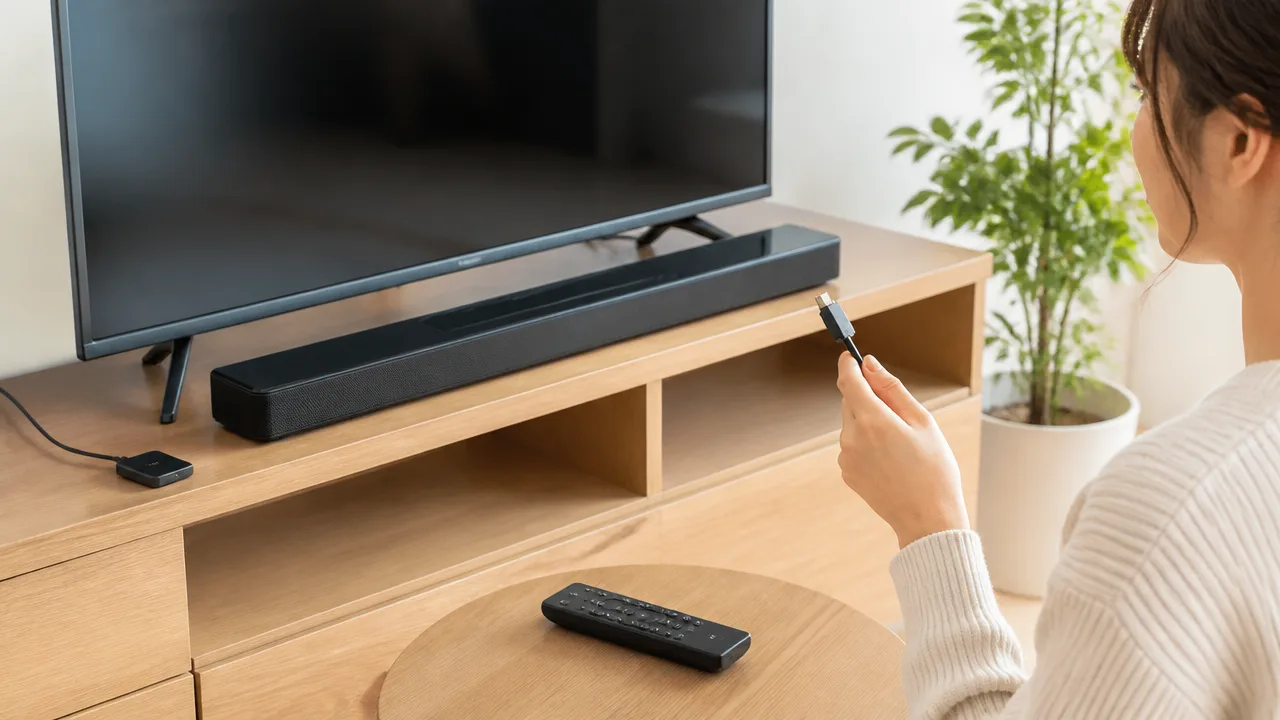
ファイヤースティックで映像は映るのに音が出ないときは、音声がテレビではなくサウンドバーやBluetooth機器など、別の機器へ送られている場合があります。
接続先の入力モードやBluetoothの接続状態を確認し、いったんテレビ内蔵スピーカーから音が出るか試すと、原因を切り分けやすくなります。
音を出したい機器が、現在選ばれている出力先と一致しているかを順番に見直してみましょう。
サウンドバーの入力端子と入力モードを合わせる
サウンドバーを使っている場合は、テレビとサウンドバーがつながっていても、サウンドバー側で別の入力が選ばれていると音が聞こえないことがあります。
サウンドバーのリモコンや本体の操作ボタンで、現在選択されている入力モードを確認します。
テレビとの接続方法に合わせて、テレビ、光デジタル、HDMIなどの該当する入力へ切り替えてください。
| テレビとサウンドバーのつなぎ方 | サウンドバー側で確認する入力 |
|---|---|
| HDMIケーブルで音声対応端子へ接続 | HDMIまたはテレビ音声用の入力 |
| 光デジタルケーブルで接続 | 光デジタルまたはデジタル入力 |
| Bluetoothでテレビと接続 | Bluetooth接続の状態 |
入力名は機種によって異なるため、表示を切り替えながら音が出る入力を探す方法もあります。
テレビ番組では音が出るのにファイヤースティックの動画だけ無音という場合は、サウンドバーの接続そのものではなく、テレビからサウンドバーへ送る音声の扱いを確認する必要があります。
ただし、テレビ画面にサウンドバーの音量表示が出ていても、実際の入力先が合っているとは限らないため注意しましょう。
Bluetoothイヤホンやスピーカーとの接続を解除して試す
Bluetoothイヤホンやワイヤレススピーカーを以前接続したことがあると、気づかないうちにそちらへ音声が出力されていることがあります。
イヤホンを装着していないのにテレビから音が出ない場合は、まずBluetooth機器の電源を切るか、接続を解除してみてください。
Fire TVの設定画面からBluetooth機器の一覧を開き、接続中と表示されている機器がないか確認します。
- Bluetoothイヤホンやスピーカーの電源を切る。
- Fire TVのBluetooth機器一覧で接続状態を確認する。
- 必要に応じて対象機器を解除し、テレビから音が出るか試す。
- 音が戻った後に、使いたいBluetooth機器だけをあらためて接続する。
接続を解除すると、その機器を使う際には再接続が必要になることがあります。
一時的な確認だけであれば、登録を削除する前にBluetooth機器の電源をオフにして、音声の出力先が切り替わるか見ると安心です。
Echoのホームシアター設定を確認する
Echoをテレビのスピーカーとして使うホームシアター設定を利用している場合、音声がEcho側へ送られていることがあります。
この状態では、テレビ内蔵スピーカーから音が出なくても、Echoの音量が小さい、消音になっている、または別の状態になっているだけの場合があります。
AlexaアプリまたはFire TVの設定で、ホームシアターとして登録されているEcho端末を確認しましょう。
- 対象のEcho端末の電源が入っているか確認する。
- Echo本体の音量が下がりすぎていないか確認する。
- ホームシアターのグループに意図しない端末が登録されていないか確認する。
- 切り分けのためにホームシアター設定を一度外し、テレビの音声に戻るか試す。
Echoを複数台使っている家庭では、普段使う端末とは別のEchoが出力先になっていることもあります。
どの部屋のどの端末から音を出す設定になっているかを確認すると、見つけやすくなります。
テレビ内蔵スピーカーへ戻して音を確認する
サウンドバー、Bluetooth機器、Echoのいずれが関係しているか判断しにくいときは、テレビ内蔵スピーカーへ戻して確認するのがわかりやすい方法です。
テレビの音声出力設定で、外部スピーカーではなくテレビスピーカーを選択してください。
テレビ内蔵スピーカーで音が出れば、ファイヤースティック本体よりも外部音響機器との接続先や設定に目を向けやすくなります。
反対に、テレビ内蔵スピーカーへ戻しても音が出ない場合は、接続先だけでは判断できないため、ほかの項目もあわせて確認しましょう。
音が戻った後は、使いたいサウンドバーやイヤホンを1台ずつ接続し直すと、どの機器を接続した時点で状況が変わるか把握しやすくなります。
プロジェクターやモバイルモニターでは音声の出力方法を別に用意する場合がある
ファイヤースティックをプロジェクターやモバイルモニターにつないで音が出ないときは、映像を映す機器にスピーカーがない、または音声を出す設定になっていない可能性があります。
テレビとは異なり、表示専用の機器では別途スピーカーやイヤホンを用意する必要があるため、まずは接続先の音声出力機能を確認しましょう。
画面が正常に映っていても、音を出す経路が用意されていなければ音声は聞こえません。
接続先にスピーカーが内蔵されているか確認する
プロジェクターやモバイルモニターには、スピーカーを内蔵している製品と、音声出力を想定していない製品があります。
とくに持ち運び向けの薄型モニターでは、スピーカーが付いていない、または内蔵されていても音量が控えめな場合があります。
製品の説明書、メーカーの案内ページ、または本体の端子表示を見て、内蔵スピーカーの有無と音声出力に対応しているかを確認してください。
スピーカー内蔵モデルであれば、プロジェクターやモニター側のメニューから音量が最小になっていないかも見ておきましょう。
| 接続先の種類 | 確認したいこと |
|---|---|
| スピーカー内蔵プロジェクター | 本体音量、消音設定、音声出力の選択 |
| スピーカー内蔵モバイルモニター | 音量設定と内蔵スピーカーの搭載有無 |
| スピーカー非搭載モニター | イヤホン端子や外部スピーカー用端子の有無 |
| 映像表示専用の機器 | 別途、音声を取り出すための機器が必要か |
なお、内蔵スピーカーがある機器でも、初期設定では外部出力が優先されていることがあります。
設定画面に「スピーカー」「音声出力」「オーディオ出力」などの項目があれば、本体スピーカーが選ばれているかを確認すると切り分けやすくなります。
イヤホン端子や外部スピーカーの接続方法を確認する
接続先にイヤホン端子や音声出力端子がある場合は、そこから有線イヤホンや外部スピーカーへ音を出せることがあります。
端子の形状は製品によって異なるため、手持ちのスピーカーやケーブルが接続先に対応しているかを先に確認しましょう。
イヤホン端子へプラグを差し込むと、内蔵スピーカーの音が止まり、イヤホンや外部スピーカー側へ切り替わる機器もあります。
音が聞こえない場合は、プラグが最後まで差し込まれているか、外部スピーカーの電源が入っているか、スピーカー本体の音量が下がっていないかを順に確認してください。
- プロジェクターまたはモニターに音声出力端子があるか
- 端子の形状とケーブルの端子が合っているか
- 外部スピーカーに電源が必要なタイプではないか
- プロジェクターまたはモニター側の音量が小さくなっていないか
- イヤホン接続時に出力先が切り替わる仕様ではないか
外部スピーカーへつなぐ方法は、表示機器の種類によって使いやすさが変わります。
たとえば、プロジェクターの近くに置くなら有線スピーカーをつなぎやすく、視聴場所から離れた位置に設置するならケーブルの長さも事前に考えておくと安心です。
モバイルモニターには音声出力端子がない製品もあるため、端子の有無を確認せずにケーブルを用意しないことが大切です。
HDMI音声分離器を使う場合は対応する音声形式を確認する
プロジェクターやモニターから音声を取り出せない場合は、映像と音声を別々に出力するHDMI音声分離器を使う方法があります。
これは、ファイヤースティックからの映像をプロジェクターやモニターへ送りながら、音声だけを外部スピーカーなどへ分けるための機器です。
ただし、音声分離器はすべての音声形式に対応しているわけではないため、購入前に対応内容を確認する必要があります。
対応していない形式で音声が出力されると、映像は映っていても音が出ない、または意図した音質で再生されないことがあります。
| 確認項目 | 見るポイント |
|---|---|
| 入力と出力の端子 | ファイヤースティック、表示機器、スピーカーを接続できるか |
| 音声形式 | 使用中の機器で扱える音声形式に対応しているか |
| 映像の通過対応 | 利用したい解像度や映像方式で表示できるか |
| 給電方法 | 別途電源が必要な機器か |
音声分離器を使う場合は、ファイヤースティック側の音声設定も、接続したスピーカーや分離器で扱いやすい形式に合わせると安定しやすくなります。
機器の組み合わせによって設定項目の名称は異なるため、分離器、プロジェクター、スピーカーそれぞれの案内を確認しながら進めてください。
表示機器にスピーカーや音声出力端子がない場合でも、音声をどこから出すかを先に決めて接続を整えることで、ファイヤースティックを使った視聴環境を作りやすくなります。
Fire TVシリーズが違っても基本的な対処手順は共通している
Fire TV Stick HD、Fire TV Stick 4K、Fire TV Stick 4K Max、Fire TV Cubeは機種ごとに特徴がありますが、音が出ないときに確認する基本の流れは共通しています。
画面上の音声設定と、音を出す機器の組み合わせを機種に合わせて確認することが、スムーズな解決につながります。
一方で、4K対応モデルやFire TV Cubeでは利用できる音声形式や端子構成が異なるため、使っているシリーズに応じた確認も大切です。
| シリーズ | 音声トラブル時に意識したい点 |
|---|---|
| Fire TV Stick HD | テレビ本体のスピーカーで使う構成が中心のため、テレビ側との接続状態を確認しやすい |
| Fire TV Stick 4K・4K Max | 高音質な音声形式を扱う環境では、テレビやサウンド機器との対応状況も影響しやすい |
| Fire TV Cube | 本体スピーカー、テレビへのHDMI出力、接続している映像機器の役割を切り分けて考える |
Fire TV Stick HDの確認ポイント
Fire TV Stick HDは、テレビのHDMI端子に直接つないでテレビのスピーカーから音を出す使い方が一般的です。
そのため、画面は表示されているのに音が出ない場合は、Fire TV Stickだけでなくテレビの音声出力の状態も確認すると原因を絞り込みやすくなります。
テレビに複数のHDMI端子がある場合、端子ごとに音声設定や外部機器の認識状態が異なることもあります。
Fire TV Stick HDを別のテレビへつなぐと音が出る場合は、Fire TV Stick本体よりも、もともと接続していたテレビ側の設定や端子との組み合わせを見直す方法が考えられます。
- テレビの内蔵スピーカーを使う予定かを確認する
- テレビに外部音声機器が接続されていないかを確認する
- 別のHDMI端子でも映像と音声が出るかを試す
- ほかのテレビで同じFire TV Stick HDを使った場合の状態を確認する
テレビの機種によっては、入力ごとに細かな設定が保存されることもあるため、普段とは違うHDMI端子へ差し替えた後は音声の状態をあらためて確認しましょう。
Fire TV Stick 4Kと4K Maxの確認ポイント
Fire TV Stick 4KとFire TV Stick 4K Maxは、高画質な映像と多様な音声形式に対応した視聴環境で使われることが多いモデルです。
テレビだけで視聴している場合はFire TV Stick HDと同様の確認で進められますが、サウンドバーやAVアンプを組み合わせている場合は、機器同士で扱える音声形式の違いが影響することがあります。
映像が映るからといって、音声の受け渡しまで正常とは限りません。
とくに、テレビを経由して外部音声機器へ音を送る構成では、Fire TV Stick、テレビ、音声機器のそれぞれが対応する形式を確認することが大切です。
機種名に4Kと付いていても、音が出ないときの対応が特別に難しくなるわけではありません。
まずは音声を出す先をテレビにするのか、外部の音声機器にするのかを決めてから、その接続先に合う設定になっているかを確認すると整理しやすくなります。
| 利用環境 | 確認の考え方 |
|---|---|
| テレビのスピーカーのみ | テレビがFire TV Stickからの音声を受け取れているかを中心に確認する |
| サウンドバーを使用 | 音声を最終的に出す機器がサウンドバーになっているかを確認する |
| AVアンプを使用 | 接続している端子と、機器が対応する音声形式の組み合わせを確認する |
また、Fire TV Stick 4Kと4K Maxでは世代によって本体の仕様や付属品が異なる場合があります。
設定画面の表示が案内と少し異なるときは、Fire TVの「設定」から音声に関する項目を開き、接続中の機器に合わせて選択できる内容を確認してください。
Fire TV CubeでスピーカーとHDMI出力を確認する
Fire TV Cubeは音声操作に対応した本体スピーカーを備えていますが、動画や映画の音声は通常、HDMIで接続したテレビや外部音声機器から出力して楽しみます。
そのため、本体から音声アシスタントの応答は聞こえるのに動画の音が聞こえない場合でも、Fire TV Cube自体の故障と決めつけず、HDMI出力先の音声状態を分けて確認することが重要です。
Fire TV Cubeでは、接続方法によってテレビ、サウンドバー、AVアンプなどが映像・音声の受け取り先になります。
どの機器が最終的に音を出す役割なのかを確認すると、確認すべき場所がわかりやすくなります。
- Fire TV Cube本体のスピーカーは、主に音声操作への応答用として考える
- 動画の音声は、HDMIでつないだテレビまたは外部音声機器から出る構成かを確認する
- テレビやAVアンプを経由している場合は、選択中の入力端子が正しいかを確認する
- HDMI入力端子の有無や用途は世代によって異なるため、本体の案内で端子の役割を確認する
Fire TV Cubeの端子構成はモデルや世代によって異なるため、使用していない端子へ接続していないか、ケーブルの接続先が本体表示と合っているかを見直しましょう。
本体スピーカーから聞こえる音と、映像コンテンツの音声の出力先は同じとは限らないため、この違いを押さえておくと確認が進めやすくなります。
改善しない場合は更新・初期化・サポート相談の順で進める
ここまで確認してもファイヤースティックの音が出ない場合は、本体とアプリの更新、初期化、サポートへの相談の順で進めると、負担を抑えながら原因を整理できます。
いきなり初期化すると再設定の手間がかかるため、まずは最新の状態へ整え、それでも変化がないときに初期化や相談を検討するのがおすすめです。
どの動画でも音が出ないのか、一部のアプリだけなのかをあらためてメモしておくと、問い合わせ時にも状況を伝えやすくなります。
Fire TVとアプリを最新の状態に更新する
Fire TV本体のシステム更新には、動作の安定性や接続機器との互換性に関する調整が含まれる場合があります。
更新が保留されたままになっていると、音声に関する不具合が続く可能性もあるため、初期化の前に確認しておきましょう。
- Fire TVのホーム画面から設定を開きます。
- 「マイFire TV」または機種に応じた本体設定の項目を選びます。
- 「バージョン情報」からシステムアップデートを確認します。
- 更新が表示された場合は、画面の案内に従って完了まで待ちます。
更新中に電源を抜くと正常に完了しないことがあるため、更新が終わるまでは電源操作を控えることが大切です。
あわせて、音が出ないアプリがある場合は、アプリ一覧から更新の有無を確認しましょう。
Fire TV本体は最新でもアプリだけが古い状態では、アプリごとの再生に影響することがあります。
| 確認する対象 | 主な確認内容 |
|---|---|
| Fire TV本体 | システムアップデートが保留されていないか |
| 動画配信アプリ | 更新ボタンが表示されていないか |
| 通信環境 | 更新中に接続が途切れない状態か |
初期化前にアカウント情報と設定内容を確認する
更新後も改善しない場合は、Fire TVを工場出荷時の状態へ戻す初期化を検討します。
初期化を行うと、Fire TVに登録したアカウント、無線通信の情報、アプリ、各種設定は削除されるため、実行前の確認が欠かせません。
再設定をスムーズにするために、普段利用しているAmazonアカウントのログイン情報や無線通信のパスワードを確認しておきましょう。
有料サービスの契約自体はFire TVの初期化だけで終了するものではありませんが、再ログインが必要になる場合があります。
- Amazonアカウントのメールアドレスまたは電話番号を確認する。
- ログイン時に必要なパスワードを確認する。
- 自宅の無線通信名とパスワードを控える。
- よく使うアプリやログイン方法をメモしておく。
- 視聴制限など、再設定したい内容を確認する。
初期化後は、Fire TVの初回設定からやり直し、必要なアプリをあらためて追加します。
初期化は設定を整理するための最終確認に近い手段なので、事前準備ができてから落ち着いて進めると安心です。
Amazonカスタマーサービスやテレビメーカーへ相談する
更新と初期化を行っても音声の状態が変わらない場合は、Amazonカスタマーサービスへの相談を検討しましょう。
問い合わせる際は、Fire TVの機種名、購入時期の目安、表示される画面やメッセージ、試した対処を伝えると案内がスムーズです。
テレビ側の音声出力や端子の動作が関係している可能性もあるため、Fire TV以外の機器でも同じ状態かを確認したうえで、必要に応じてテレビメーカーへ相談する方法もあります。
| 相談先 | 相談しやすい状況 |
|---|---|
| Amazonカスタマーサービス | Fire TV本体の更新・初期化後も状態が変わらない場合 |
| テレビメーカー | テレビのほかの入力機器でも音声に関する状態が見られる場合 |
| 音響機器メーカー | 外部音声機器の表示や操作に気になる点がある場合 |
問い合わせ前に、別のテレビやディスプレイでFire TVを試せる環境があれば、結果を控えておくのも役立ちます。
どの機器の組み合わせで音が出るかを伝えられると、確認の範囲を絞りやすくなります。
利用年数や接続状況を踏まえて本体の交換を検討する
複数の確認を行っても音声が安定しない場合や、ほかの表示・操作にも気になる点がある場合は、本体の交換を選択肢に入れてもよいでしょう。
長期間使用しているFire TVでは、利用環境の変化や対応する機能の違いによって、使いにくさを感じることがあります。
ただし、音が出ない原因が本体にあるとは限らないため、サポートへ相談してから交換を判断すると無駄がありません。
新しいFire TVへ替える場合も、現在使っているテレビや音響機器との接続方法を確認し、利用したい映像サービスに対応した機種を選びましょう。
本体だけを急いで替えるのではなく、これまでの確認結果をもとに、無理のない順番で判断することが安心につながります。
まとめ
この記事のポイントをまとめます。
- まずはテレビや接続機器のミュート、音量、音声出力先を確認する
- 一時的な不具合が疑われるときは、Fire TV Stickとテレビを再起動する
- HDMI端子や電源ケーブルを抜き差しし、接続状態を整える
- 音が出ない・途切れる場合は、サラウンドサウンド設定を「PCM」で試す
- 特定のアプリや動画だけ無音なら、アプリの再起動や更新を確認する
- Fire TVリモコンで音量操作ができないときは、機器コントロールを再設定する
- サウンドバーやBluetooth機器を使っている場合は、接続先と入力モードを見直す
- プロジェクターやモバイルモニターでは、別途音声出力機器が必要な場合がある
- 改善しないときは、更新、初期化、サポートへの相談の順に進める
ファイヤースティックで音が出ないときは、本体の故障と決めつけず、テレビの音量や出力先、接続している音響機器を順番に確認してみてください。
映像が映っている場合は、設定や接続の見直しで状況が変わることもあります。
まずは手軽なミュート確認と再起動から始め、音が出ない範囲を少しずつ切り分けていきましょう。
落ち着いて一つずつ試せば、今の環境に合った対処法を見つけやすくなります。